操作説明
アプリ上部の設定バー
練習モード切替
アプリ上部にあるバーの[単語]、[短文]、[ショートショート]という部分をクリックすることで、練習モードを切り替えられます。
特定の指の特訓
[単語]、[短文]モードでは特定の指を集中して特訓することができます。アプリ上部のバーの左にある手のアイコンをクリックして、練習したい指を選択することで、その指を酷使するお題が出題されます。 左手、右手からそれぞれ一つずつ選択することができます。例えば右手小指と左手中指を同時に特訓する、といったことが可能です(以下の動画参照)。特定の指の特訓から右手・左手全指の練習に戻したい時は、手のアイコン下にある[RESET]ボタンを押してください。
ストーリー一覧
[ショートショート]モード時は、ハンバーガーメニュー下に[ストーリー一覧]というボタンが表示されています。このボタンをクリックすることで、ショートショートモードにある全てのストーリーを一覧で見ることができ、ここから好きなものを選んですぐタイピングすることが可能です。新しいキーボードを手に入れて、前からあるキーボードの比較したい時に全く同じお題でテストしたい等という場合に便利かと思います。現在は収録されているストーリーは10個だけですが、将来的に増やしていくつもりなので、今後の利便性を考えてこの機能を実装しておきました。
問題数の変更
[単語]、[短文]モードでは、アプリ上部にあるバーの中央にある[10]、[20]、[30]というところをクリックすることで、出題されるお題の数を調整できます。

音量調整
問題数変更の隣に、二つ音量アイコンが設置されており、ここをクリックすることでアプリの効果音量を調整できます。左側の音量アイコンがアプリのキータイプ音で、右側の音量アイコンがその他の効果音です。メカニカルキーボードを持っている人なんかはキーボード自体のタイピング音を聞きたいということもあるかと思ったので、普通の効果音とは別々にしてあります。

スクリーンショット
音量調整アイコンの右にある円形のアイコンをクリックすることで、今表示されている画面をクリップボードにコピーします。[Ctrl]+[V]でSNS等に貼り付けて、ご自身の成績をシェアしたり、当アプリを紹介していただけると幸いです。また、不具合を発見した際にもこの機能でスクショを送ってくださると助かります。

テーマの変更
スクショアイコンの隣に、ご使用のキーボードや気分に合わせて、アプリの外観を変更できるテーマ変更アイコンも用意しております。このアイコンをポチポチ押すことで、アプリテーマが遷移していきます。現在は、10個のテーマがあり、今後も暇があれば増やす予定です。
アプリ下部のパラメーターバー
KPM
アプリ下部にあるバーの一番左には、タイピング速度を表示する[KPM:~]があります。「KPM」とは「Keystrokes Per Minute」の略称であり、一分間の打鍵数を表しています。この速度が高ければ高いほど、タイピング速度が速いということを意味しており、400以上出せれば、一般的に「速い」と認識されるレベルだと思います。また、このKPMと後述するACCを基準に当アプリではランクを決定しています。500KPM以上出た場合は、ささやかではありますが音とアニメーションによる特殊演出が発生する仕組みになっています。是非、500以上を狙ってみてください。

※ 実際のランクは KPM と ACC の組み合わせで算出されます。下表は ACC 100% のときの KPM 目安です。
| ランク | KPM(ACC 100% 時) |
|---|---|
| GOD | 500 以上 |
| S+ | 400 以上 |
| S | 370 以上 |
| S- | 350 以上 |
| A+ | 320 以上 |
| A | 300 以上 |
| A- | 270 以上 |
| B+ | 250 以上 |
| B | 220 以上 |
| B- | 200 以上 |
| C+ | 170 以上 |
| C | 150 以上 |
| C- | 120 以上 |
| D+ | 100 以上 |
| D | 70 以上 |
| D- | 50 以上 |
| E | 50 未満 |
ACC
KPMの右隣に配置されている別のパラメーターでAccuracy、つまり「正確性」を表しています。ミスタイプがなければ「100%」となります。実際はKPMよりもこちらのACCを高水準で維持するように練習した方が、実際の業務では役に立つかと思います。

Time
その名の通り、お題をタイプする時間を表したパラメーターです。

1/20
Timeの右にあるこの項目は、お題の問題数を表しています。当アプリでは、何かキーを打つまで時間計測は始まらないようにしているので、お題をタイプする前にあと何問残っているかをじっくり確認することもできます。また、【アプリ上部の設定バー】で解説した通り、問題数は10、20、30の内から選択可能です。

キー操作
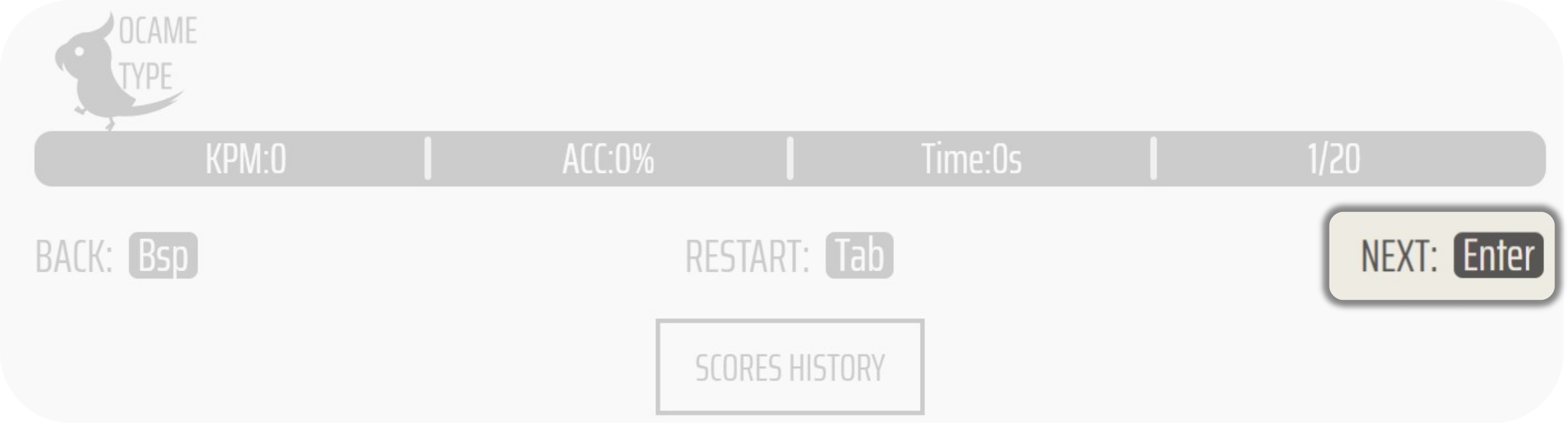
Enter
お題をタイプし終わって、KPM等の計測も終了した際にEnterキーを押すと、次のお題に進みます。またリザルト画面が表示されたあと、そのまま次のセッションに行きたい場合もEnterキーを押してください。
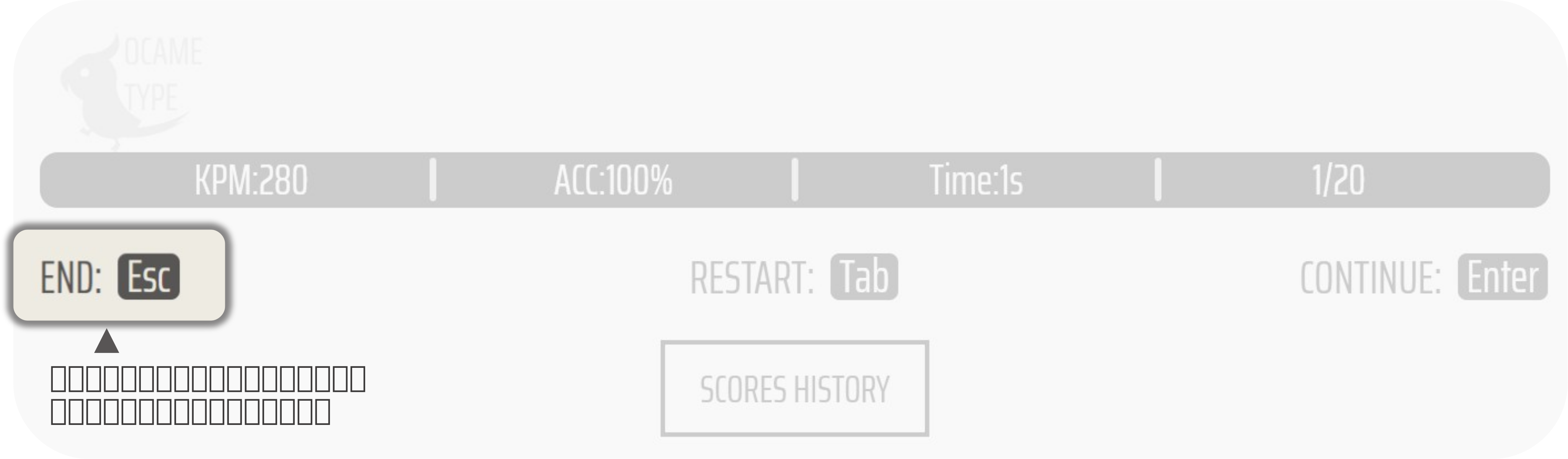
Esc
お題をタイプしているセッション中であっても、Escapeキーを押すことで、そのセッションを中断することができます。中断すると、そこまでの計測結果でリザルト画面が表示されます。また特定の指やお題を集中特訓している場合も、リザルト画面でEscapeキーを押すことで、特訓モードから抜けることができます。
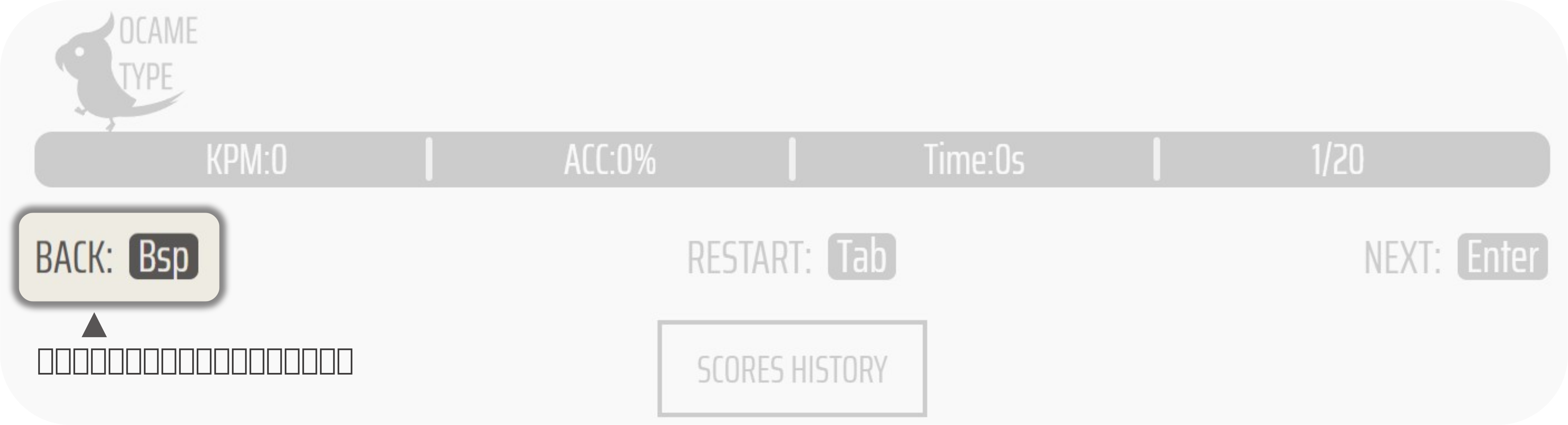
Bsp
お題をまだ一文字もタイプしていないセッション開始前のタイミングで、Backspaceキーを押すと、その一つ前のセッションのお題に戻ることができます。もう一度過去のお題をやりたい時にどうぞ。
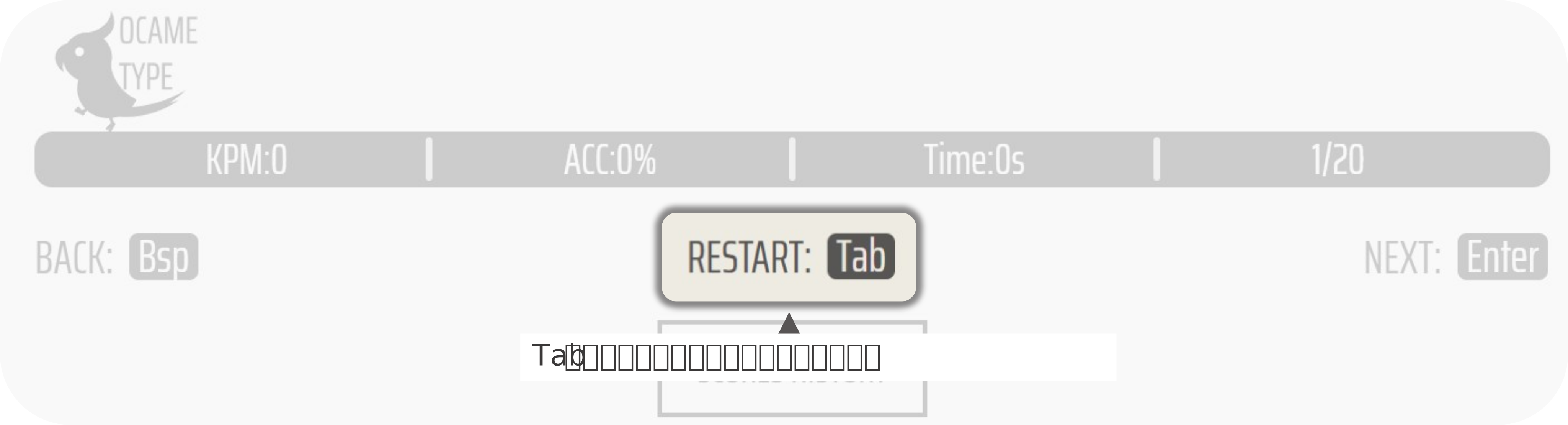
Tab
お題をタイプしているセッション中に、最初からやり直したくなった場合は、Tabキーを押すことで、リザルト画面を経由せずに一発で一問目に戻ることができます。
リザルト画面
Session Results / Session Canceled
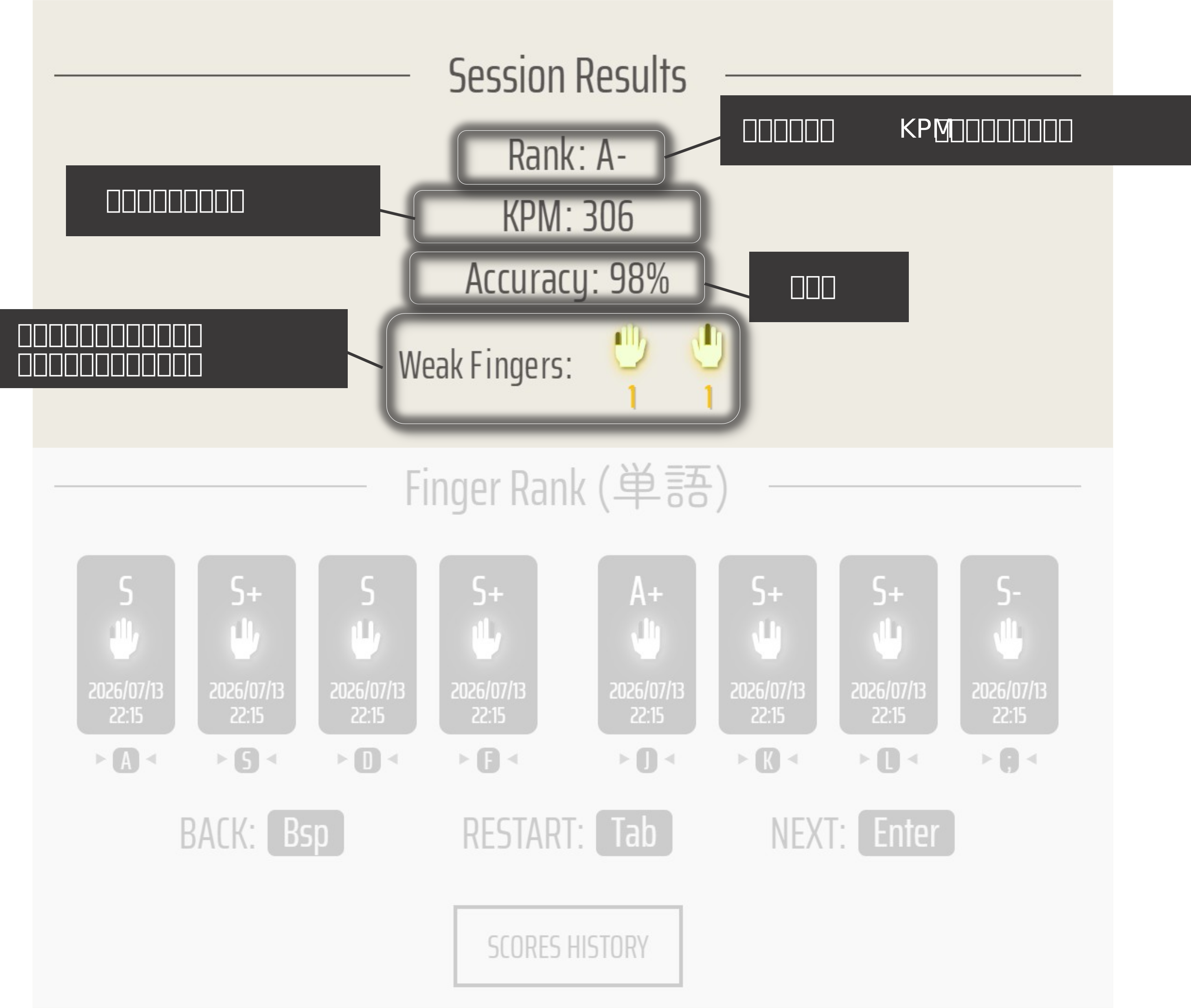
セッション終了後、またはセッション中断後に表示されるリザルト画面です。[Rank]はそのセッションでのKPMを基に算出されます。A以上なら一般人レベルでは結構速いはずです。その下にある[Average KPM]は、そのセッションでの平均KPM、つまり具体的な打鍵速度を、[Accuracy]は正確性を表しています。また、ミスタイプをした際は、これらの下に[Weak Fingers]という項目が表示され、特に間違いの多かった上位2つの指のアイコンが表示されます。このアイコンをクリックすると、その指を徹底的に鍛える集中特訓モードに移行できます。
Finger Rank
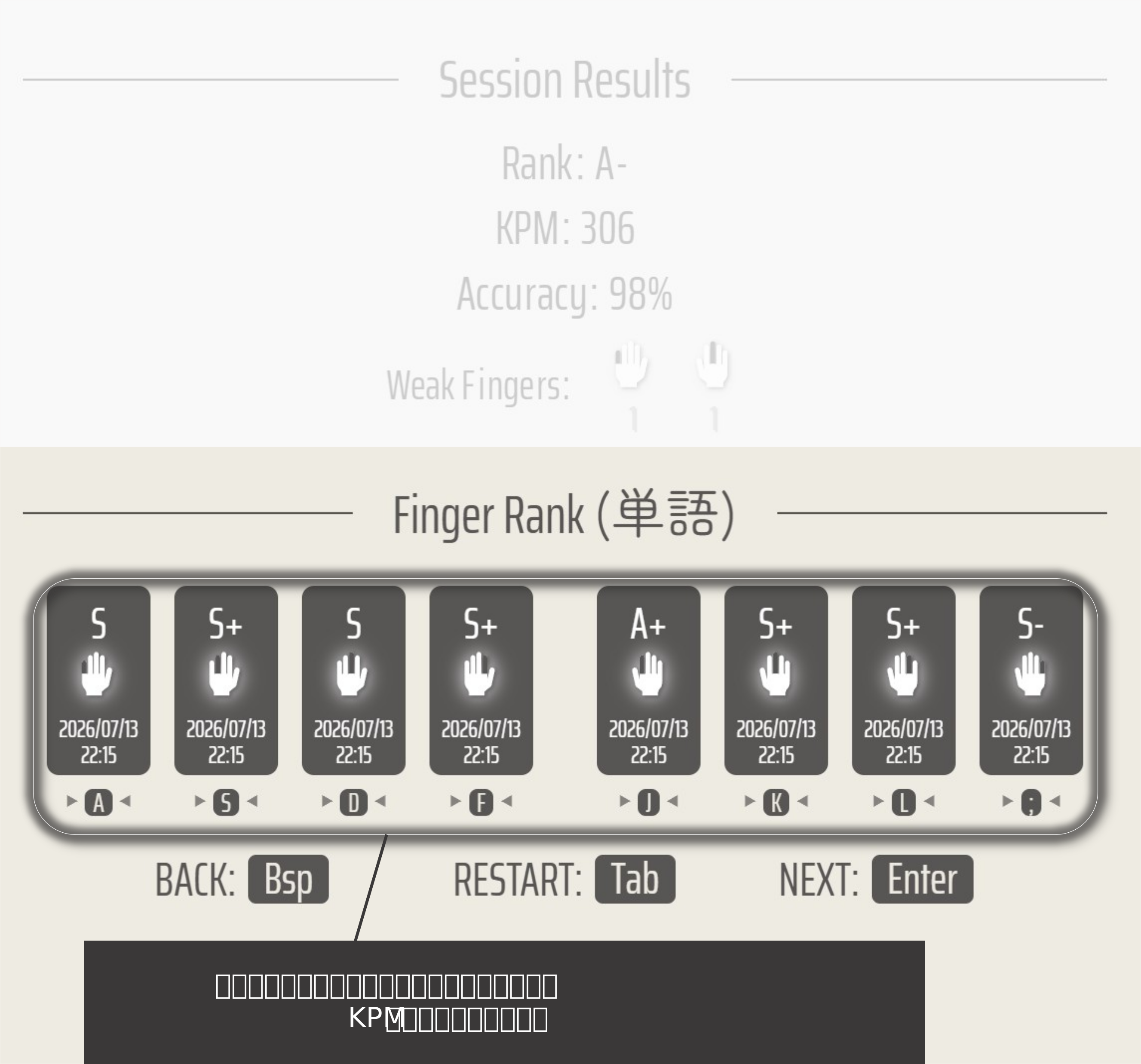
これは直近150件のデータを基に算出された各指のランクを表しています。ここでランクの低い指をチェックして、その指のアイコンをクリックすることで、苦手な指を集中特訓できます。また、その指に対応したキーを押すことでも、その指の集中特訓に移行可能です。
Scores History
グラフ
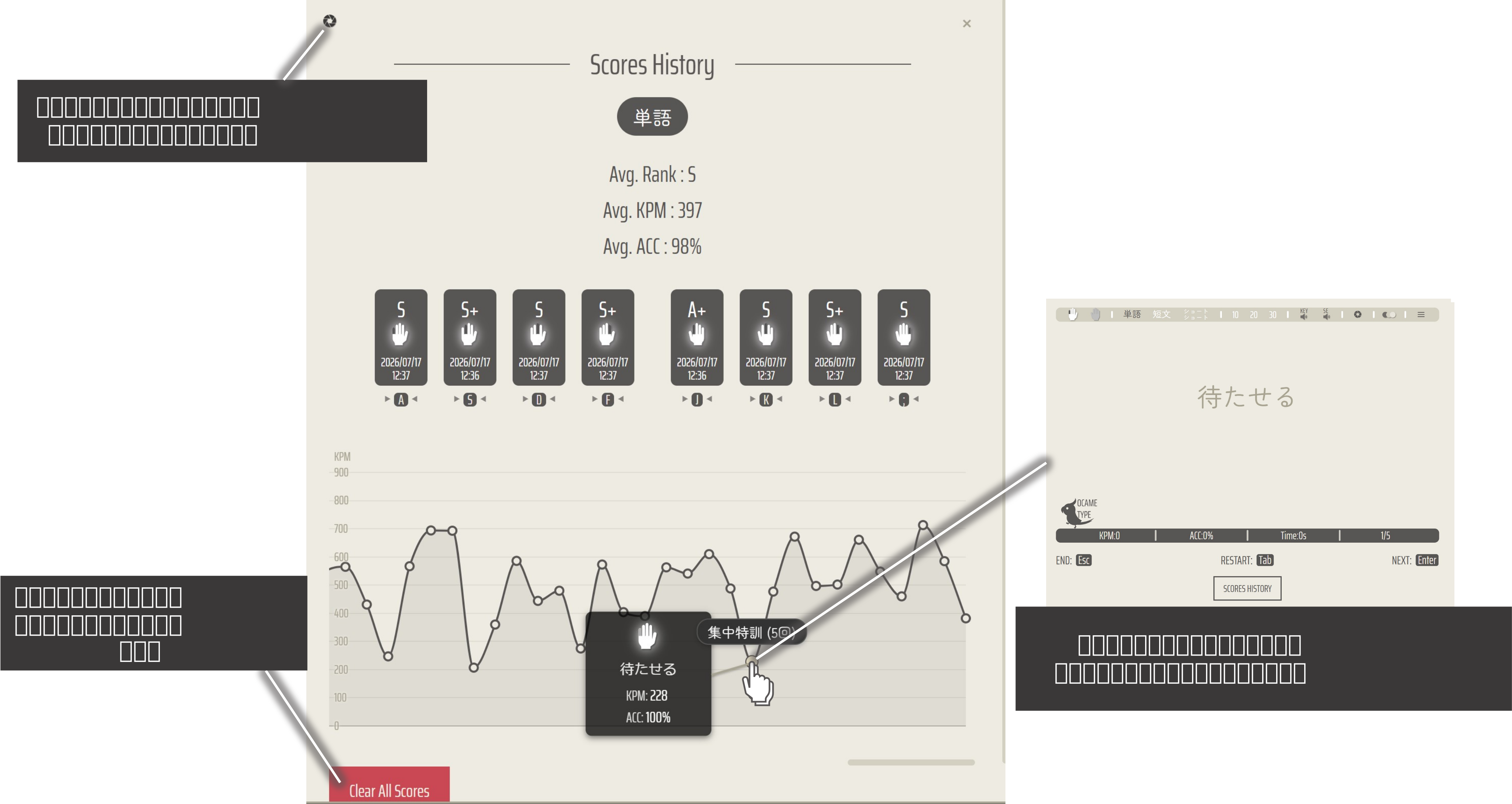
アプリ画面下部にある[Scores History]をクリックすると、直近150件の詳細なタイピングデータを確認することができます。ここでは、過去150件のデータを基にした平均ランク、KPM、正確性を確認することができる他、表示されているグラフの頂点にマウスカーソルを合わせることで、過去にタイプした一つ一つのお題の詳細データが表示されます。もし低い数値のお題を見つけて、それを徹底的に反復練習したい場合は、グラフに表示されているそのお題の頂点をクリックしてください。Escapeキーを押すまでひたすら同じお題をタイプし続けることができます。
Clear All Scores
もし、選択しているモードのタイピング履歴を完全に消去して、真っ新な状態でやり直したい場合は[Clear All Scores]ボタンをクリックしてください。